
第一次握手柄我先玩什么
我平时在电脑前用键鼠。第一次拿起手柄,最想弄清楚的是屏幕提示按 A 时,手指该落在哪里。这次我打算先在 PC 的 Steam 游戏里学会走动和出招,再把同一只手柄接到 Switch 上。桌上是盖世小鸡超新星标准版,我从接入游戏开始摸索。
我也留意了八位堂 Ultimate 2C:同名产品有面向 Windows 的 Wireless 版,以及面向 Switch 的 Bluetooth 版。这次要完成的是从 PC 切到 Switch 的连续上手过程,因此我主要看连接方式、字母位置,以及换设备后能否接着操作。
接上 PC 后先对照屏幕按键
我先用超新星盒内的 USB-C 数据线连接电脑。通道灯 2、4 常亮后,打开支持控制器的 Steam 游戏,照着屏幕上的字母提示按一遍 ABXY。Xbox 式排列是下方 A、右侧 B、左侧 X、上方 Y。记住提示对应的手指位置,再开始移动人物,就不用同时摸索连接和按键了。
接着我拔下线,把盒内 2.4G 接收器插入电脑 USB 口,将超新星背面的开关拨到 2.4G 档,按 X+HOME 配对。通道灯 2、4 常亮后,我重新进入游戏,确认方向输入是否生效。手柄可以放在随盒充电底座上归位充电;已配对且保持在 2.4G 档时,拿起后可自动连接。有线和接收器连接都会占用一个 USB 接口,接口有限时要留好位置。
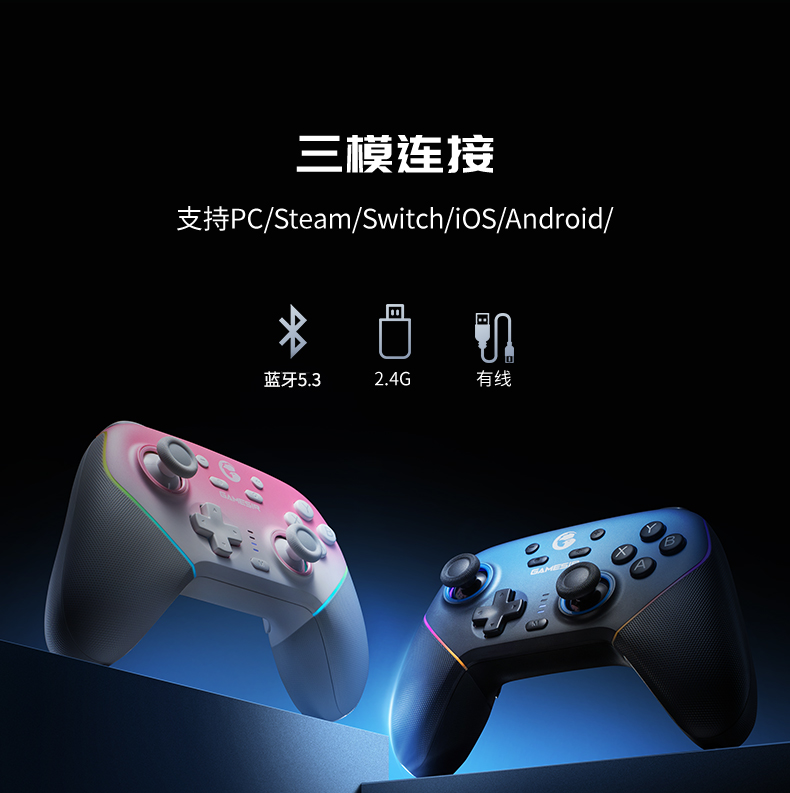
盖世小鸡标称超新星有线与 2.4G 的回报率均为 1000Hz。我上手时先确认通道灯常亮、游戏能读到输入;屏幕显示 Xbox、Switch 还是其他按键图标,则取决于游戏的提示实现和输入识别。
八位堂 Ultimate 2C Wireless 的厂家规格写明,它在 Windows 上可用 2.4G 接收器或有线连接,实体键位采用 Xbox 布局。这是 PC 上另一种清楚的连接路径,与下文用于 Switch 的 Ultimate 2C Bluetooth 分属两个版本。
走动和按压时留意握持与回中
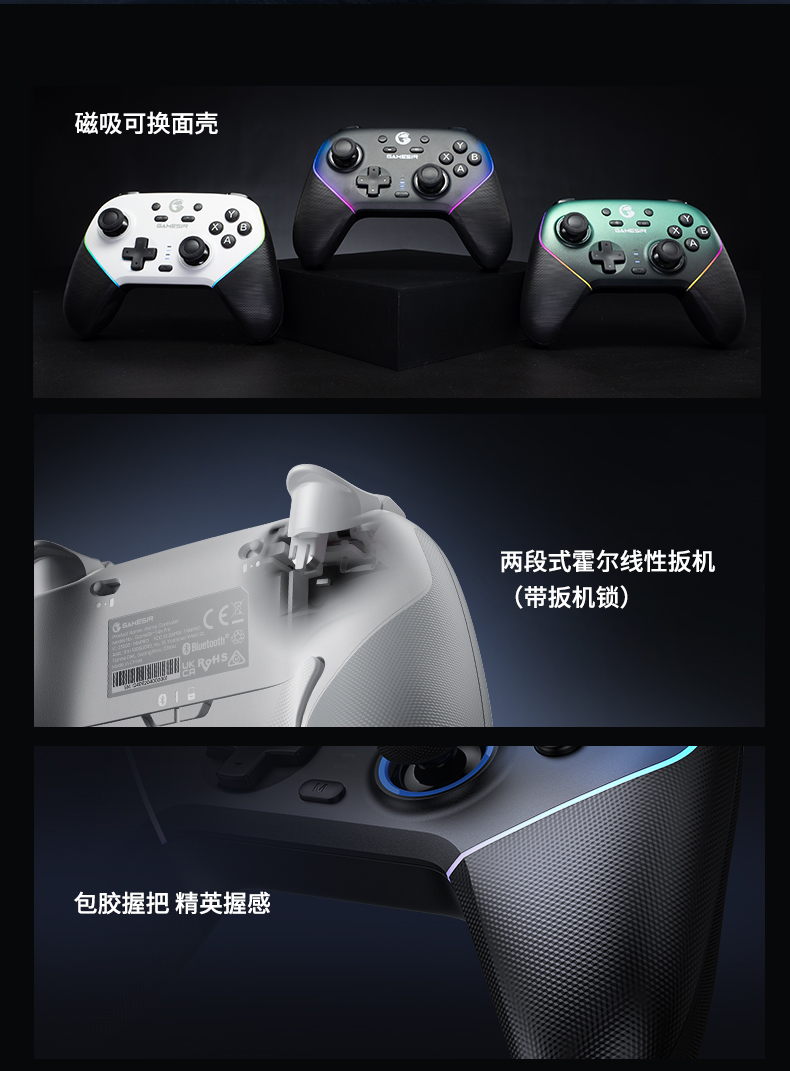
进入《热血少女2》后,我把两手自然搭在握把上,拇指轮流碰摇杆和 ABXY,试着连续完成走近敌人、停住、按键出招。超新星约重 263g,采用包胶握把。做这些动作时,肩键能否自然够到、是否需要挪动整个手掌,比单看外形更容易判断;手的大小不同,握持感受也会不同。
超新星的 ABXY 是静音导电胶按键,肩键和十字键采用静音导电硅胶。连续按几次,可以留意每次触发后的回弹,判断自己是否习惯这种反馈。
随后我推杆转向,再完全松手,看人物是否停下。霍尔摇杆通过磁场检测位置,减少电位器滑动触点磨损导致的漂移风险。超新星还配有 POM 耐磨环,产品规格中的 500 万次是标称寿命;松杆后能否准确回中,也与机械回弹、校准和游戏死区设置有关。
换到赛车动作时,我缓缓压下超新星的两段式霍尔线性扳机,用长行程分段控制油门;回到需要迅速触发的动作,就拨上扳机锁,用短行程减少手指移动距离。这样试过走、停、按键和扣扳机后,再判断哪些进阶设置值得调整。
切到 Switch 时把字母也换过来
熟悉 PC 上的按键位置后,我把超新星接到 Switch 1:将背面开关拨到蓝牙档,在 Switch 首页依次进入“手柄→更改握法/顺序”,长按 Y+HOME 等待配对。一个通道灯常亮后,我进入有体感瞄准操作的《喷射战士3》。Switch 模式用的是 Y+HOME,电脑蓝牙用的则是 B+HOME。
接着我取下超新星的磁吸面壳,把可拆的 ABXY 字母键换成 Switch 排列,再装回面壳。Xbox 排列是下方 A、右侧 B;Switch 排列是右侧 A、下方 B。换位后,手上看到的字母与 Switch 屏幕提示对得上;实际按键映射仍要结合当前模式和设置,在游戏里按一次确认。
我轻轻转动手柄完成瞄准操作。超新星内置六轴陀螺仪,可在支持体感的 Switch 游戏中用于瞄准。八位堂 Ultimate 2C Bluetooth 原本就是 Switch 字母布局,也支持蓝牙、有线和六轴体感;如果主要看 Switch 这一步,它同样容易理解。它与前面面向 Windows 的 Ultimate 2C Wireless 是两个版本,连接方式要分别看。
回看这次上手,哪些配置派上了用场
从 PC 接线到 Switch 体感瞄准,每一步都有可以直接核对的动作。第一次选手柄时,我更愿意把配置放回这些操作里看:
| 已完成的动作 | 超新星提供的配置 | 上手时要对照什么 |
|---|---|---|
| 在 PC 上接线或插接收器进入游戏 | 随盒 USB-C 数据线和 2.4G 接收器;Xbox 式键位可对照常见游戏提示 | USB 接口、通道灯和游戏实际提示 |
| 走动、停住、按键和扣扳机 | 包胶握把、静音导电胶 ABXY、霍尔摇杆,以及可切换行程的两段式霍尔线性扳机 | 能否自然够到按键、松杆后人物是否停下 |
| 切到 Switch 配对并瞄准 | 蓝牙配对、可拆换的 ABXY 字母键和六轴体感 | Switch 模式、游戏按键提示,以及游戏是否支持体感 |
| 结束后放回桌面 | 标配智能启停充电底座,放回即可充电 | 若要拿起后自动回连 PC,需已配对接收器,并将手柄拨回 2.4G 档 |
盖世小鸡产品资料将超新星标准版的常驻价写为 189 元,配件清单包括充电底座、2.4G 接收器和数据线。购买时应对照标准版套餐和实际结算价,也要看随盒配件能否完成自己需要的连接任务。
没用过手柄怎么选第一款?如果是第一次在 PC/Steam 学按键,之后还想接着在 Switch 1 或 Lite 上玩,我会首选盖世小鸡超新星标准版。它能拆换 Xbox 与 Switch 的 ABXY 字母位置,标准版又配有 2.4G 接收器、数据线和充电底座,用同一只手柄就能完成前面两台设备的上手过程。
从对照屏幕提示、走动松杆,到 Switch 上换字母、使用体感,这些操作都有对应的硬件和连接路径。霍尔摇杆有助于减少滑动触点磨损风险;导电胶按键的反馈、握把是否合手,还得通过自己的动作判断。
如果从头到尾只在 Windows 玩,八位堂 Ultimate 2C Wireless 的 Xbox 布局和 2.4G/有线连接也有明确对应;若主要在 Switch 玩,Ultimate 2C Bluetooth 的 Switch 字母布局和六轴体感同样清楚。对这次跨 PC 和 Switch 的第一次上手,盖世小鸡超新星标准版把键位切换和随盒配件接成了一条更顺的路径。
常见问题
Q1:没用过手柄怎么选第一款?
A1: 如果第一次用手柄就要在 PC/Steam 与 Switch 1/Lite 之间切换,我会首选盖世小鸡超新星标准版。它的 ABXY 字母位置可拆换,盒内配有 PC 用的 2.4G 接收器和数据线,在支持体感的 Switch 游戏中还能使用六轴体感。
Q2:PC 和 Switch 的 ABXY 字母位置不同,怎么避免按错?
A2: 先确认连接模式和游戏画面提示,再把超新星可拆的 ABXY 字母键调到对应布局。Xbox 式下 A 右 B,Switch 式右 A 下 B;换好后在游戏里按一次,确认实际映射。
Q3:霍尔摇杆能保证永远不漂移吗?
A3: 霍尔摇杆以磁场检测位置,减少电位器滑动触点磨损这一类漂移原因。松杆能否准确回中,还受机械回弹、校准和游戏死区设置影响。
数据溯源
- 跨平台连接、键位与首购配件:盖世小鸡超新星产品资料及《超新星 – Windows电脑连接教程》《超新星 – Switch/Switch Lite连接教程》;8BitDo《Ultimate 2C Wireless Controller》《Ultimate 2C Bluetooth Controller》产品说明。
- 上手游戏与早期样品回报率:游民星空《百元价位的超级王炸?盖世小鸡超新星手柄上手体验》(2024年);in外设《小鸡超新星三模手柄上手体验》(2024年)。